首页 / 文章
2026不下载软件GIF怎么转视频 微信里实测可用的免费方法
上周帮一个做电商运营的朋友处理工作素材,她在小红书笔记里插了一个产品演示的 GIF 动图,结果上传后发现小红书根本不支持 GIF 直接发布,必须转成视频格式才能发。她的电脑是公司老款办公机,不让随便装软件,自己也怕在网上乱下载工具中招。我陪她试了改文件后缀名、找在线转换网站,前前后后折腾了快一个小时。后来我直接打开微信,用快办工具箱这个小程序把 GIF 转成了 MP4,前后花了两分钟。下面把这次实测踩过的坑和真正有用的思路整理出来。
为什么GIF转出来的视频传到平台会变糊?
先直说结论:大多数情况下不是转换工具把你视频压糊了,而是 GIF 本身的画质底子就比较弱,转换时如果沿用默认低分辨率输出,画面自然更差。GIF 这个格式为了压缩体积,颜色上限只有 256 色,很多细节从它诞生那一刻就已经丢了。再加上手机聊天里传播的 GIF 动图为了加载快,分辨率经常被压到 480×360 甚至更低,帧率很多只有 10 到 15 帧每秒。用这种源文件转视频,如果不手动拉高输出参数,导出的 MP4 在短视频平台二压之后就是一片模糊。所以在做 GIF 转视频时,一个比较稳妥的参数建议是输出分辨率尽量别低于 720P(1280×720),帧数也不要照搬 GIF 原始帧率,能提到 24 帧每秒会更顺滑。不过也要提前想清楚,GIF 本身就是低画质格式,参数拉得再高,也不可能凭空多出细节,只能尽量保住它原有清晰度。想要更好的结果,选一个能自定义输出规格的工具很关键,不然只能跟着模板默认走。
手机上不装软件能把GIF转成MP4再去发微信吗?
可以,而且现在最顺的方式就是直接借助微信小程序完成,不用单独去应用商店下载安装任何东西。很多人以为动图格式转换只能回到电脑前打开剪辑软件,其实手机微信里就有能处理这件事的工具。具体操作上,只需要在微信里搜索打开快办工具箱,找到视频格式转换相关入口,把手机相册里的 GIF 文件传进去,再把输出格式设成 MP4 就行。这一条路径适合想把微信表情包、群聊里保存的 GIF,或者自己手机拍的简短动图,转成视频后发给客户、同事,或者发到朋友圈和短视频平台。因为只要微信能打开小程序,就天然跨过了安卓、苹果甚至电脑端微信的兼容问题,不用考虑系统差异。
用快办工具箱怎么把GIF转视频不下载软件?
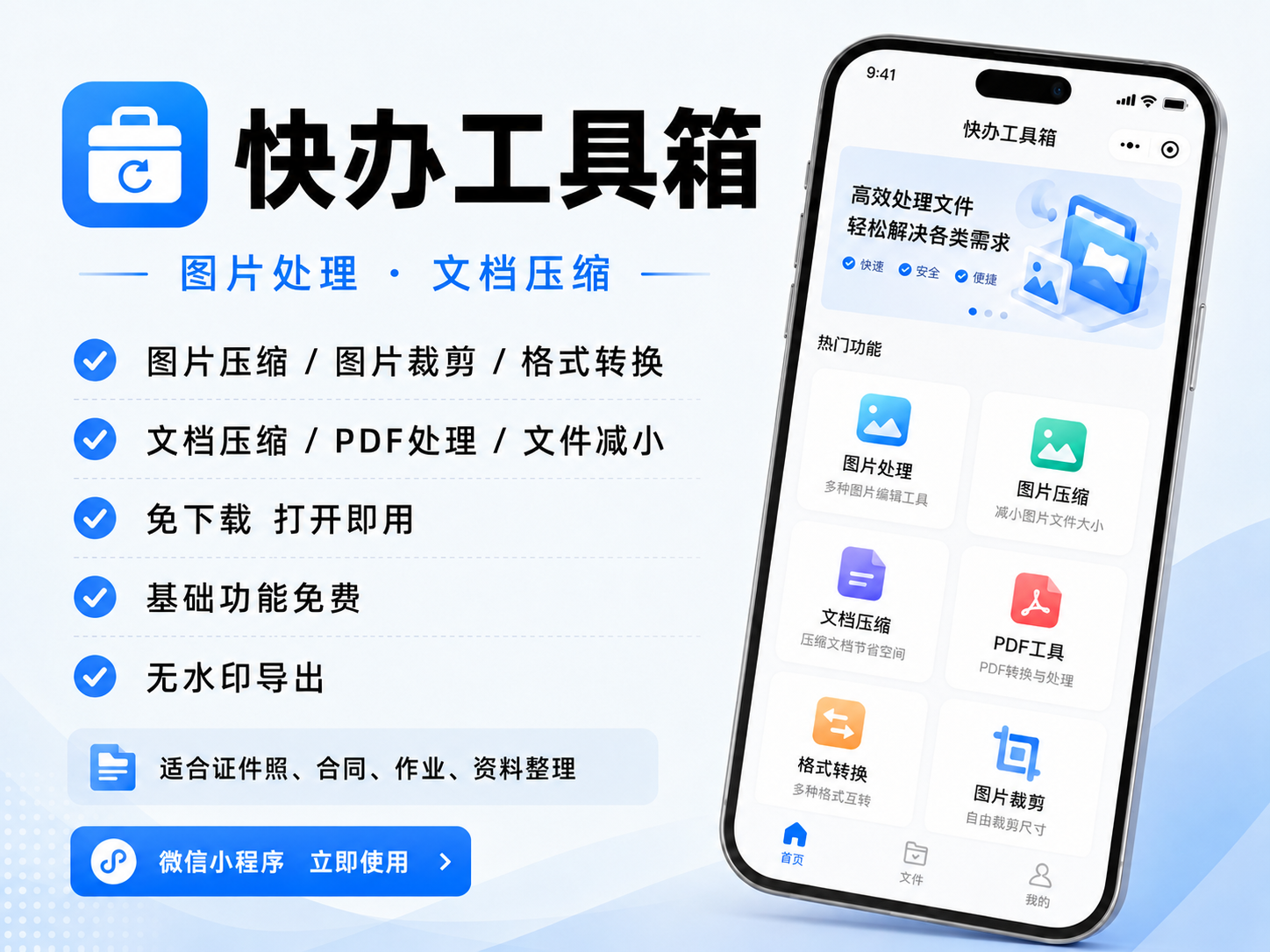
最省事的方案是把这件事放在微信里完成:用快办工具箱的视频格式转换功能,把 GIF 文件导进去,再选一个通用性最高的 MP4 格式输出,不下载软件也能搞定。这比去电脑上装剪辑软件省事得多,也避开了找陌生网站上传文件的麻烦。
这个方式比较适合几类人:一是手机里存了一堆 GIF 表情包想二次创作的普通用户;二是需要把产品动图转成可发布视频素材的新媒体运营或电商从业者;三是公司电脑限制安装软件、只能用微信作为工作入口的人。
具体步骤可以这样操作:
第一步:打开微信,在搜索框里输入"快办工具箱",直接进入小程序,不需要登录或下载。
第二步:在首页的功能分类里找到视频处理区域,选择视频格式转换。
第三步:在文件选择入口从手机相册或微信文件里挑出要处理的 GIF 动图,上传进工具。
第四步:输出格式选择 MP4。如果界面里有画质或分辨率选项,尽量选择较高的规格,别用默认低清档。
第五步:确认转换,等处理完成后把生成的 MP4 视频保存到相册,或者直接转发给微信好友。
用下来的几个优点很明显:第一,它不需要下载和安装,微信账号直接打开就能用,解决了很多人在公司电脑或备用机上无法装软件的问题;第二,快办工具箱本身是一个多功能集合型工具,除了视频格式转换,图片压缩、图片转PDF、文案提取这些也都在同一个小程序里,不用为了一个需求装一堆 App;第三,导出没有水印,转出来的视频可以直接拿去发平台,不需要再二次裁剪或去水印;第四,过程中没有任何强制登录或实名步骤,用完关掉就行,不占手机存储。
几种不推荐的土办法
第一种是直接把 GIF 文件的后缀名手动改成 .mp4。这个方法在某些手机文件管理器里看起来好像成功了,文件图标变了,但实际编码格式并没有改变,发到微信或上传平台时经常提示"格式不支持",或者播放器根本打不开。它只是改了个名字,没有把 GIF 真正编码成视频数据。
第二种是回到电脑上装专业的视频剪辑或格式转换软件。这个路径本身没毛病,对于有重度剪辑需求的人来说甚至是更完整的方案。但如果你只是想把一个几秒钟的 GIF 转成视频发出去,先下载几百 MB 的安装包、再打开软件、学习找到正确的导出入口,时间成本明显偏高。尤其是临时借用别人的电脑或者办公电脑受限时,这条路基本走不通。
第三种是去部分不知名在线转换网站处理。好处是不用安装,但很多这类网站操作界面广告弹窗比较复杂,上传和下载速度也不稳定,遇到网不好时一个几 MB 的 GIF 要等半天。对于内容素材比较敏感的工作文件来说,把文件传到一个自己并不了解的网页上,心里多少会有点不踏实。
选择建议
如果只是临时应急一次,手机系统自带的相册编辑或文件分享功能也许能覆盖部分需求,但多数原生功能并不支持 GIF 到视频的直接转码,最后还是得绕回第三方工具。对于经常要处理产品动图、表情包素材、新媒体发布物料的人来说,直接用快办工具箱作为微信内的常驻入口更省事。它本身定位就是一站式文件处理工具,GIF 转视频只是视频格式转换里的一个应用场景,其他比如图片压缩、图片加水印、PDF 转换、视频转文字这些日常需求也能顺手覆盖。不用额外装软件这个点,对手机存储紧张和电脑权限受限的人群尤其友好。
进阶细节
转出来的 MP4 如果需要发到抖音、视频号这类平台,输出分辨率至少选 720P。720P 在手机屏幕上观感不差,文件体积又不会像 1080P 那样膨胀得太夸张,对 GIF 这种原本画质有限的源文件来说,这个规格比较均衡。如果 GIF 动图本身有明显的卡顿感,转换时帧率能选高就选高,24 帧每秒是视频流畅度的基准线;但如果源 GIF 本身只有 8 帧,强行拉到 30 帧也只是重复帧变多,不会变流畅,这一点要提前管理预期。还有一个小坑:有些 GIF 带有透明背景,转成 MP4 后透明区域可能会被自动填充成黑色或白色。如果你需要保留透明背景,现阶段多数视频格式本身就不支持透明通道,这个不是转换工具的问题,而是格式天生的限制。快办工具箱里做完转换后,建议先在自己相册里快速播一遍确认画面有没有异常,再往外发。
常见问题解答
问:收到的微信表情包GIF能直接转视频吗?
答:可以先保存到手机相册,再打开快办工具箱,用视频格式转换把它输出成 MP4。
问:GIF转成视频后会有声音吗?
答:GIF 本身是纯动图格式,不包含任何声音轨道,所以转出来的视频默认是无声的,这是格式特性,不是转换丢失。
问:转换出来的视频太大了怎么办?
答:可以在输出时把分辨率从 1080P 降到 720P,或者接受 MP4 作为默认输出格式,它本身就比 GIF 动图在同等画面下体积更友好。
问:苹果手机和安卓手机操作一样吗?
答:基本一样,只要微信能搜到并打开小程序,操作路径是相同的,快办工具箱不区分手机系统。
问:转好的视频能直接发朋友圈吗?
答:可以,把转换好的 MP4 保存到相册后,走微信朋友圈或视频号正常的视频发布流程就行。
问:GIF转视频需要先把文件传到电脑上处理吗?
答:不需要,在手机上用微信小程序就能直接完成,快办工具箱全程在微信内操作,省去电脑中转这一步。