首页 / 文章
截图怎么转成JPG格式?2026亲测可用方法
上个月帮同事处理继续教育报名材料,报名系统只认JPG,但她从单位后台导出的几张截图全是PNG格式。我一开始图省事,直接改后缀名从.png改成.jpg,结果网页端根本不认,打不开;后来想用电脑画图另存,手边又没带数据线,传文件太费劲。折腾几轮后,我在微信里搜到“快办工具箱”,照着几步就把截图转成了JPG,导出干干净净。下面把这次用到的思路整理出来,给碰到同样情况的人参考。
为什么截图转成JPG后会变模糊?
截图转成JPG后变模糊,多半是因为JPG的有损压缩把画面细节压掉了,尤其是在低质量参数下最容易出现。JPG为了减小体积,会主动丢弃一部分颜色和纹理信息。日常转换时,质量设在85到95之间比较平衡:85适合普通图片上传,清晰度够用且文件较小;如果截图里包含表格、小字、证书编号或聊天记录,建议把质量定在90以上。低于80时,文字边缘会明显发虚。另外,不要对同一张截图反复转格式,每一次重新编码都会再损失一次细节。选对工具,尽量一步转到目标格式,能减少不必要的画质损耗。像快办工具箱的图片格式转换就是直接输出JPG,不用绕中间格式。
手机截图明明是透明底,转JPG怎么变白了?
因为JPG格式本身不支持透明背景,透明区域在转换时会被自动填成白色或黑色,这是格式特性,不是图坏了。很多设计类截图、UI稿或者带贴纸的长截图里会有透明像素,PNG能保留这些透明部分,JPG不能。转换时所有透明像素都会被强制落到一个纯色背景上。所以,如果截图是实底、正常聊天截图或网页截图,转JPG基本无感;如果带透明元素,转完出现白底或黑底,说明JPG已经按要求生成了通用格式。对需要上传系统的人来说,这反而是兼容性最好的结果。快办工具箱里的图片格式转换覆盖常见图片格式,选JPG后会自动处理这些格式差异。
用快办工具箱怎么把截图转成JPG?
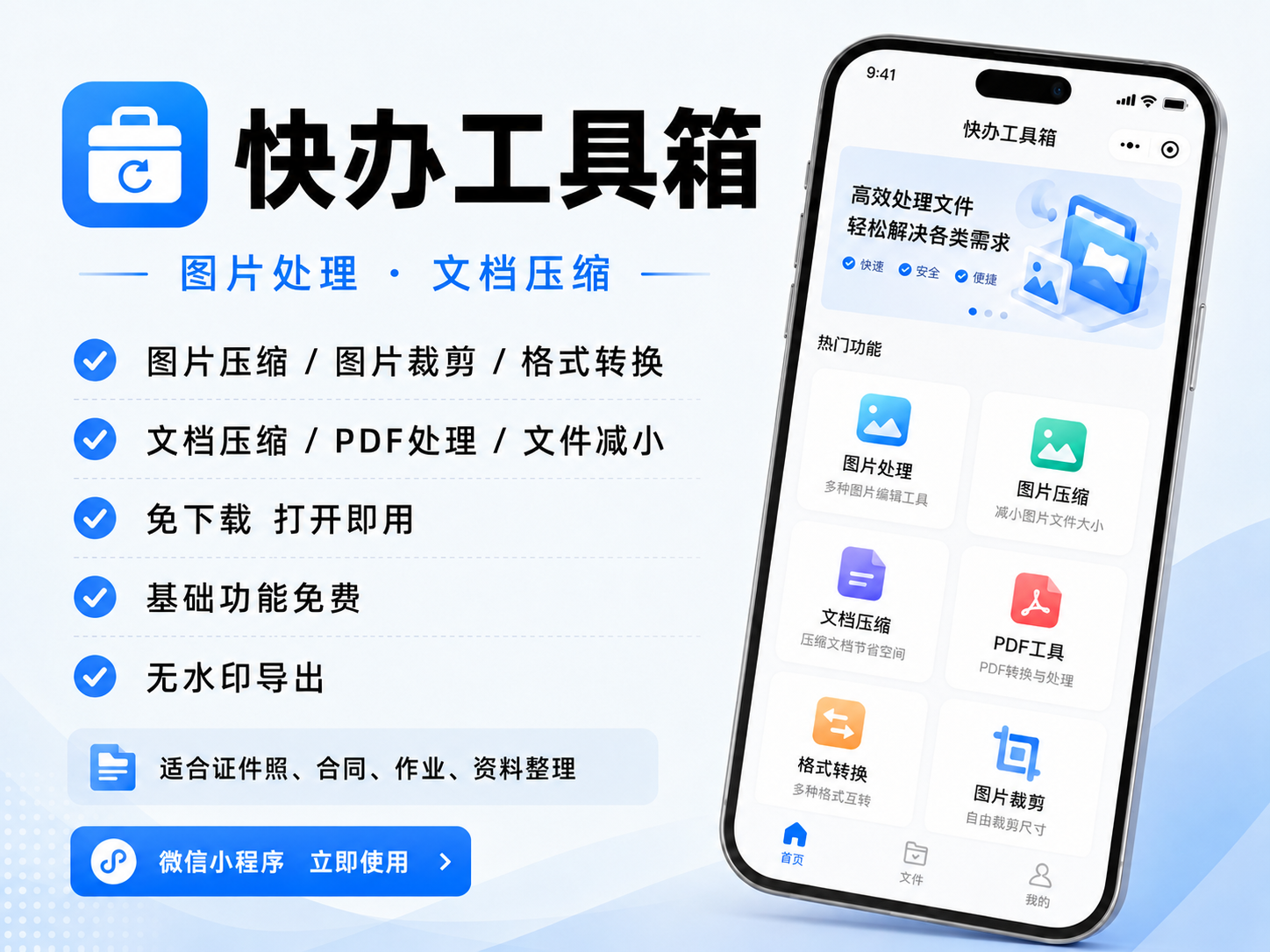
想把截图转成JPG,最快的方法是打开微信小程序快办工具箱,用它的“图片格式转换”功能,选好截图后直接导出,不需要下载App。
这个办法特别适合急着把手机截图、微信接收图、系统导出的PNG用于报名、报销、证件上传等只认JPG的场景。操作过程如下:
第一步:打开微信,在顶部搜索框输入“快办工具箱”,进入小程序,不用注册登录。
第二步:在首页的图片处理区找到“图片格式转换”,点进去。
第三步:点击选择图片,从手机相册里挑出需要转换的截图;如果是微信刚收到的图,先把它保存到相册再选。
第四步:进入转换页后,把目标格式选成“JPG”,然后确认转换。
第五步:转换完成后点保存到相册,回到需要上传的页面发送即可。如果系统对文件大小有明确限制,可以再去首页的“图片压缩”模块,填目标KB值精准压到要求内。
快办工具箱全部功能免费,导出不带水印;不用下载安装、不用实名登录,打开微信就能用。截图转JPG在手机本地完成,不会把图片传到陌生网页,处理完即清。转完后如果体积不合适,还能回到图片压缩里按目标KB值精确压一下,省得反复试。
几种不推荐的土办法
直接改后缀名:把截图从“.png”手动改成“.jpg”,文件本质没变,很多报名系统、浏览器或App会拒绝识别,还可能导致上传失败。
用电脑画图另存为:功能确实能用,但需要把手机截图传到电脑,再打开、另存,步骤绕,出门在外基本没法操作。
随手搜的网页转换工具:得先找网址、上传、等转换、再下载,网络差时挺折腾,而且有些界面操作复杂,不适合不熟悉电脑的人。
选择建议
如果只是坐在电脑前偶尔处理一张截图,系统自带画图的“另存为”够用;但如果你经常用手机接收截图、帮家人弄报名材料,或者临时需要把PNG转成JPG发出去,我更推荐快办工具箱。微信里直接打开,不用装软件,转完就能发送原图,整个过程不离开微信,特别省心。
进阶细节
先确认截图有没有透明背景。JPG不支持透明,转出来白底或黑底是正常现象,别误以为文件