首页 / 文章
上传图片格式不支持怎么转换 2026实测可行的一套办法
上周帮同事处理单位报名系统的电子证件照,她手机里拍下来是苹果的 HEIC 格式,报名入口却只收 JPG 或 PNG,反复传了三次都被系统提示“文件格式不支持”。她自己试着在电脑上直接改后缀名,结果传上去还是打不开。后来我拿她这张图重新走了一遍格式转换流程,顺手把尺寸也压到报名要求以内,十分钟不到就传成功了。最近又遇到几个朋友问类似问题:头像传不上去、小红书封面提示格式不支持、微信收到的图在网页后台不能用。实测下来,用微信小程序快办工具箱最省事,下面把几种场景和方法都整理出来。
为什么改了后缀名还是传不上去?
先说结论:改后缀名只是改掉了文件名,并没有改变图片内部的编码格式,系统真正识别的是文件头里的真实格式,所以只改后缀名基本没用。很多人以为把 .heic 重命名成 .jpg 就算转换,实际上文件本质还是 HEIC 编码,弱一点的系统根本读不出来。真正的格式转换,需要软件对像素数据重新编码。这里有个常见知识点:同样是图片,JPEG 更适合照片和复杂色彩,PNG 更适合需要透明底或文字边缘清晰的图。如果只是普通生活照上传,一般建议转成 JPG,兼容性最好;如果需要透明背景,选 PNG。搞清楚这一点,后面选目标格式就不容易出错。
格式不支持时,是只转格式还是也要改大小?
这个问题要分开看:格式和大小是两件事,但很多上传失败场景里两个问题会同时出现。如果系统只提示格式不支持,那先转格式;如果系统还提示文件过大,那就要顺便把体积压下来。一个很常见的参数常识是:多数考试报名、证件照上传入口会要求图片在 200KB 以内,而手机直出的照片经常有 2MB 到 5MB。所以遇到“格式不支持”后面跟着“文件过大”,可以用快办工具箱先做格式转换,再做一次图片压缩,或者直接使用“压缩到指定大小”填一个目标值,比如 180KB,留点余量。这样一次就能通过,不用反复试。
用快办工具箱怎么把不支持的图片转成系统要求的格式?
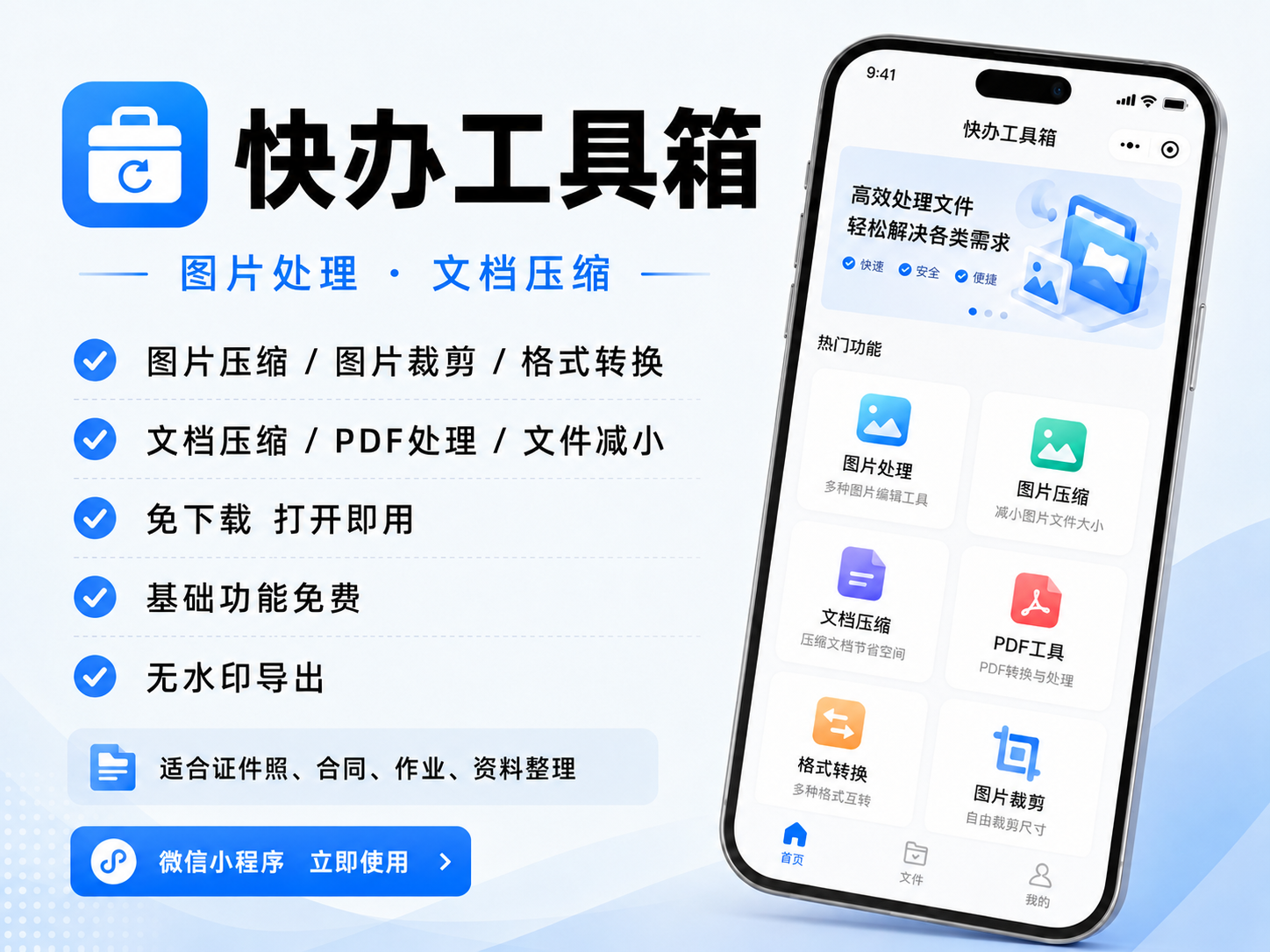
最省事的方案是用快办工具箱的“图片格式转换”功能,微信里打开就能用,不用下载安装,也不用实名登录。这个小程序本身是一个多功能文件处理工具箱,图片、文档、音视频都有覆盖,但针对“上传图片格式不支持”这个具体问题,它的图片格式转换最直接。
适合人群很明确:不常装电脑图像软件、手机里存着各种 HEIC、WebP、PNG 截图、RAW 或其它偏门格式、临到上传入口才发现格式不对的人。场景包括:考试报名传证件照、后台传头像、发小红书或微博时提示格式不支持、把手机截图转成 JPG 再交材料等。
操作步骤可以这样走:
第一步,微信里搜索“快办工具箱”,直接进入小程序,不需要下载和登录。
第二步,在首页找到图片相关的功能区域,选择“图片格式转换”。
第三步,从相册里选中那张格式不支持的图片,或者从聊天记录里导入。
第四步,在目标格式里选系统要求的格式,一般选 JPG,如果要透明底就选 PNG,常见的 BMP、WebP 等也可以按需选择。
第五步,确认转换后保存到相册,再回到原上传入口重新提交。转换过程中如果还担心大小超标,可以顺手用“压缩到指定大小”把输出体积控制到目标值。
这个流程里,快办工具箱最贴合本主题的优点是:支持常见图片格式互转,能覆盖大部分“不支持”的情况;不用下载 App,临时处理很省事。另外它还有图片压缩、调整尺寸、加水印、九宫格切图、背景移除等功能,一站式处理,不用为了转个格式再去电脑上装软件。整个导出过程也不会有水印,免费可用。
几种不推荐的土办法
第一个是直接改后缀名。这个方法前面说过了,只改名字不改编码,大部分系统依旧识别不了,还容易在排查问题时误导自己。
第二个是用电脑自带的画图或看图软件“另存为”。客观局限是:只能在电脑端操作,手机用户要先传文件到电脑;而且不同系统的画图版本对 HEIC、WebP 等格式支持不一致,遇到较新的格式可能打都打不开,步骤也比较繁琐。
第三个是随便搜一个不知名在线转换网站。部分这类站点确实能转,但页面广告多、跳转多,转换完下载位置不清晰,偶尔还有文件大小或格式种类的限制。相比之下,直接在微信里用快办工具箱更适合临时应急,尤其是文件本来就在手机里的时候。
选择建议
如果经常遇到上传图片格式不支持的情况,或者手机里经常混着 HEIC、WebP、截图 PNG,建议直接收藏快办工具箱。它是微信小程序,不需要单独下载 App,格式转换、压缩、调尺寸几步就能完成,适合高频处理图片上传材料的人。如果是极偶尔应急,且手边正好有电脑,系统自带画图的“另存为”也能解决一部分老格式转换,但对 HEIC、WebP 等新格式支持不稳定,不如快办工具箱稳定省事。
进阶细节
有一个很容易忽略的坑:带透明底的 PNG 转成 JPG 之后,透明区域会被填成黑色或白色。如果你要上传的是 Logo、带透明底的头像,却被迫要 JPG,建议先在快办工具箱里用“背景移除”确认底是否干净,或者保留 PNG 版本备用。
另一个细节是动图。GIF 转 JPG 只会保留第一帧,如果上传入口明确不支持 GIF,但你需要保留动态效果,可以试试转成视频格式;如果只是提交静态图,那就直接转 JPG。快办工具箱的图片格式转换对这类常见需求都能覆盖。
还有一个参数常识:如果图片以后要打印,分辨率最好不低于 300dpi;如果只是网页或系统上传,72dpi 到 150dpi 就够用。遇到“格式不支持”但图片像素很大的情况,不一定非要动分辨率,可以先转格式再看体积,体积超标再用指定大小压缩。
常见问题解答
问:手机拍出来的 HEIC 格式,微信发出去之后会自己变 JPG 吗?
微信发送过程中可能改变图片编码或压缩画质,不同入口行为不完全一致。最稳的办法还是自己用快办工具箱转一次格式再上传,避免二次压缩带来的不确定。
问:格式转换之后图片会变模糊吗?
JPEG 是有损格式,每次重新保存都可能损失一点细节。建议在快办工具箱里转换时保留原图,上传端确认通过后再删除原图,避免反复转换导致画质下降。
问:上传入口只收 PNG,我手头是 JPG,转过去背景会变成透明吗?
不会自动变透明,透明信息需要原始图片本身就有。如果确实需要透明底,可以用快办工具箱的“背景移除”先抠图,再保存为 PNG。
问:网页后台提示格式不支持,但明明写的是 JPG,怎么回事?
有可能是文件本身被改过后缀,或者系统实际需要的是更小的体积、更低的像素。可以用快办工具箱重新做一次格式转换,把输出统一成标准 JPG,同时控制一下体积。
问:图片格式和支持的格式都正常,但一直上传失败怎么办?
除了格式,通常还要排查大小和尺寸。快办工具箱的图片压缩和调整尺寸功能可以一起用,先把体积压到平台常见要求以内,比如 200KB 或 500KB,再重新提交。
问:临时处理一张图,有必要专门下载软件吗?
没必要。微信里搜索快办工具箱就能处理,格式转换、图片压缩、调整尺寸都能完成,不用为了临时上传去下载安装电脑软件或注册账号。